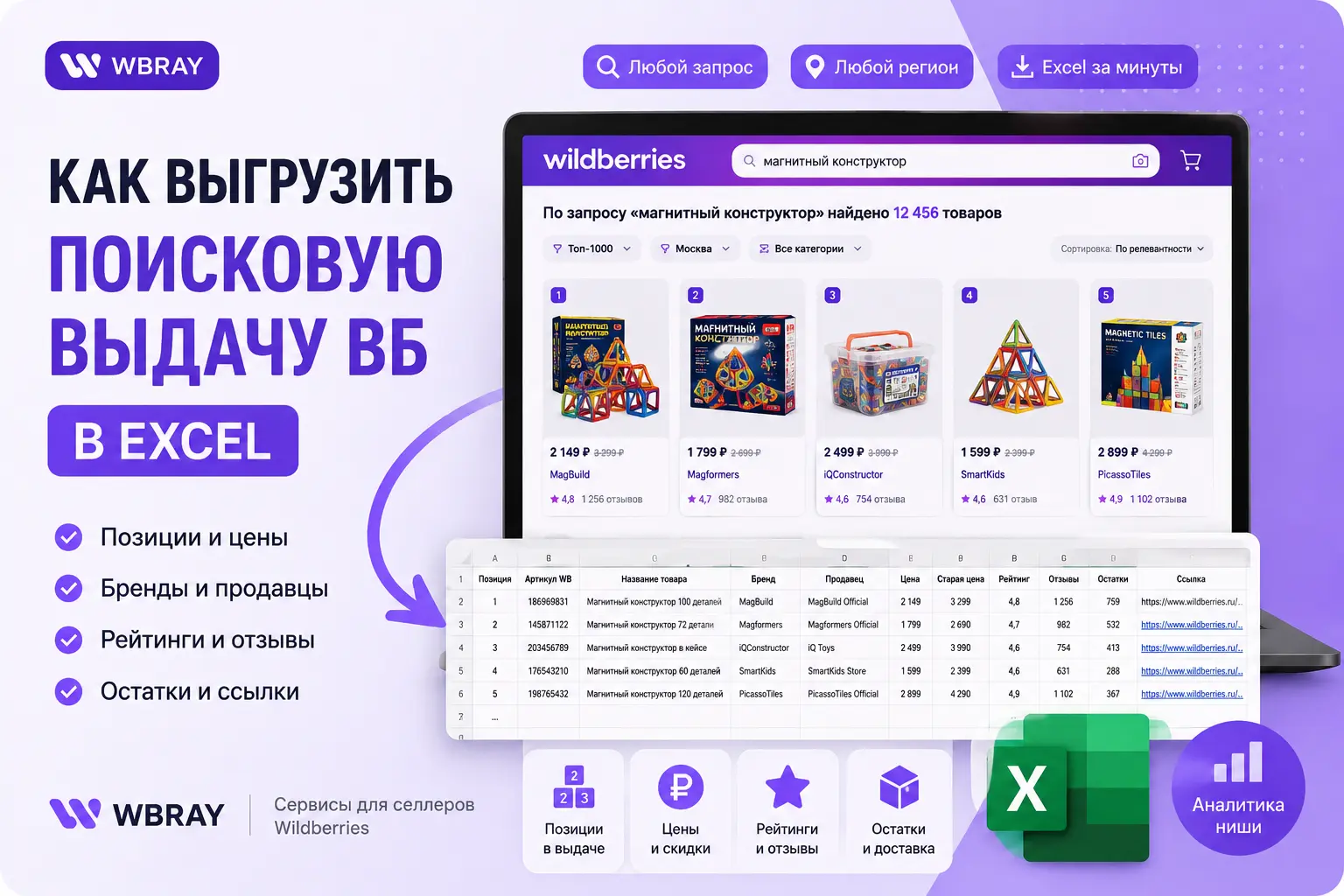
Выгрузить выдачу по запросу
Введите поисковый запрос — WBRay соберёт выдачу Wildberries в Excel: позиции, цены, бренды, продавцы, рейтинги, отзывы и остатки.
Открыть выгрузку выдачиКак выгрузить поисковую выдачу Wildberries в Excel
Ниша на Wildberries редко выглядит так, как кажется по первому экрану выдачи. Сверху обычно стоят несколько сильных карточек, и по ним делается вывод «тут всё занято» или наоборот «тут легко». Реальная картина видна, когда выдача лежит таблицей: сколько всего товаров по запросу, как распределены цены, сколько продавцов делят топ и с каким количеством отзывов туда вообще заходят.
WBRay собирает выдачу по запросу в файл: позиции, цены, бренды, продавцы, рейтинги, отзывы, остатки и ссылки. Дальше это обычная таблица, с которой работают через сводные таблицы и фильтры.
Вся выдача по запросу в одном файле
Глубина от топ-100 до всей выдачи, свой регион, опционально расширенные данные и фото.
Посчитать стоимость бесплатно- Задайте запрос. Тот, по которому вы хотите продаваться.
- Выберите глубину и регион. От топ-100 до всей выдачи по запросу.
- Получите ZIP. Внутри Excel с листами «Результаты» и «Аналитика».
Что внутри файла
Выгрузка приходит архивом. Главный файл — таблица с двумя листами.
Лист «Результаты»
Строка на товар, по одной колонке на характеристику: позиция в выдаче, название, бренд, продавец, цена и старая цена, скидка, рейтинг, число отзывов, остаток, категория, срок доставки, число цветов, количество фото, идентификаторы товара и продавца, ссылка на карточку.
Лист «Аналитика»
Сводка по собранной выдаче — чтобы базовые цифры по нише не пришлось считать руками с нуля.
Если включить опцию с фотографиями, в архиве появится отдельная папка с изображениями товаров: удобно, когда нужно разобрать визуал ниши целиком, а не открывать карточки по одной.
Коротко: выгрузка выдачи отвечает на вопрос «что вообще происходит по этому запросу». Выгрузка бренда — на вопрос «что есть у конкретного продавца». Это разные задачи и разные инструменты.
Как сделать выгрузку: пошагово
- Откройте выгрузку поисковой выдачи и войдите в WBRay.
- Введите поисковый запрос ровно в той формулировке, которую вбивает покупатель.
- Выберите глубину: топ-100 для быстрой оценки, 500–1000 для разбора, вся выдача — для полной картины.
- Укажите регион: выдача Wildberries зависит от того, откуда смотрит покупатель.
- При необходимости включите расширенные данные и фото — это отдельные опции.
- Посмотрите стоимость: расчёт бесплатный, сумма видна до запуска.
- Запустите сбор и скачайте архив — готовый файл хранится 72 часа.
Цена зависит от глубины: топ-100 стоит от 25 Rays, дальше сумма растёт вместе с объёмом. Если часть данных собрать не удалось, за проваленные опции Rays возвращаются автоматически — платить за то, чего нет в файле, не приходится.
Пять расчётов, ради которых всё и затевается
1. Реальный ценовой коридор
Сводная «цена → количество товаров» показывает, где стоит основная масса ниши. Часто выясняется, что «средняя цена по категории» не значит ничего: рынок разбит на два-три кластера, и заходить надо в конкретный, а не в среднее арифметическое между ними.
2. Цена входа в топ
Отфильтруйте первые 20–30 позиций и посмотрите на минимальное число отзывов среди них. Это и есть ответ на вопрос «сколько отзывов нужно, чтобы здесь конкурировать». Если минимум в топе — 40 отзывов, ниша живая; если 3000 — вход стоит дорого.
3. Концентрация продавцов
Сводная «продавец → сколько его товаров в выдаче». Когда один продавец занимает четверть первой сотни, это не ниша, а чужая витрина: бороться придётся не с карточкой, а с ассортиментной стратегией.
4. Дыры в ассортименте
Разложите выдачу по цвету, объёму, комплектности — тому признаку, который важен в вашей категории. Пустые ячейки и есть неудовлетворённый спрос: место, где вы можете быть единственным подходящим вариантом.
5. Планка по контенту
Сравните число фото и наличие видео у топа и у середины списка. Если в топе у всех по восемь кадров и ролик, а у вас четыре фото, разговор о продвижении можно отложить до пересъёмки.
Почему регион меняет картину
Wildberries показывает разную выдачу в разных регионах: на позицию влияет то, с какого склада товар доедет до покупателя быстрее. Поэтому «мы на четвёртом месте» — всегда неполная фраза: на четвёртом где?
Практический вывод: выгружайте выдачу по тому региону, откуда приходит основная часть ваших заказов. А если планируете поставку на новый склад — сравните две выгрузки, по старому и новому региону, и посмотрите, как меняется расстановка.
Чем это отличается от аналитических сервисов
Сервисы аналитики оценивают продажи и обороты по своим моделям. Выгрузка выдачи не оценивает ничего: она фиксирует то, что реально показано покупателю по конкретному запросу в конкретном регионе на момент сбора.
Это делает её удобной там, где нужны факты, а не прогнозы: как расставлены цены прямо сейчас, кто занял верх, с каким контентом туда заходят. И проверяемо: любую строку файла можно открыть по ссылке и посмотреть карточку.
Сильный сценарий: выгрузить одну и ту же выдачу до сезона и в пик. Разница по ценам и составу топа показывает, кто на самом деле управляет нишей, а кто просто оказался рядом.
Что делать с результатом
- Определите свой ценовой кластер и посмотрите, кто в нём стоит рядом.
- Посчитайте минимальную планку по отзывам и контенту для входа в топ.
- Выпишите 3–5 прямых конкурентов — тех, кто ближе всего по цене и подаче.
- Разберите их карточки: сколько кадров, что на первом фото, как сформулировано название.
- Поставьте эти карточки на наблюдение, чтобы видеть их движения дальше.
- Проверьте свою карточку по тем же критериям и выпишите разрыв.
Нужен не запрос, а конкретный продавец?
Весь ассортимент бренда или магазина выгружается отдельным инструментом: цены, характеристики, фото.
Открыть выгрузку брендаFAQ
Что попадает в файл?
Позиция в выдаче, название, бренд, продавец, цена и старая цена, скидка, рейтинг, отзывы, остаток, категория, доставка, цвета, число фото, идентификаторы и ссылка на карточку. Плюс отдельный лист со сводкой по нише.
Сколько стоит выгрузка?
От 25 Rays за топ-100, дальше цена зависит от глубины. Расширенные данные и фото — отдельные опции. Расчёт стоимости бесплатный, сумма видна до запуска.
Нужна ли регистрация?
Да, задача запускается из кабинета. API-ключ Wildberries при этом не нужен.
Почему у меня выдача другая?
Wildberries учитывает регион покупателя, поэтому результаты в Москве и во Владивостоке различаются. В выгрузке регион задаётся явно.
Что если часть данных не собралась?
Файл соберётся из того, что удалось получить, а Rays за проваленные опции вернутся на баланс.
Сколько хранится готовый архив?
72 часа — за это время файл нужно скачать.
Посмотрите на нишу таблицей
Один запрос, одна выгрузка — и вместо ощущения «тут всё занято» появляются цифры: где стоят цены, сколько отзывов нужно для топа и с каким контентом туда заходят.
Выгрузка поисковой выдачи Wildberries
Позиции, цены, бренды, продавцы, рейтинги, отзывы и остатки — одной таблицей по вашему запросу.
Открыть WBRay